Trött på eftermiddagen, tung luft i sovrummet eller huvudvärk efter ett långt möte i hemmakontoret? Ofta är det koldioxidhalten som har smugit upp. Med en riktig CO2-sensor och Home Assistant ser du exakt när luften blir dålig, och kan få en påminnelse eller starta ventilationen automatiskt. Den här guiden visar hur du bygger en egen CO2-mätare på en kvart.
⚡ I korthet
- M5Stack CO2 Unit med Sensirion SCD40 mäter riktig koldioxid (inte en uppskattning) samt temperatur och luftfuktighet.
- Den kopplas med medföljande Grove-kabel till ett AtomS3 Lite eller ATOM Lite. Ingen lödning.
- ESPHome läser sensorn och skickar värdena till Home Assistant. Lampan på kortet visar grönt, gult eller rött.
- Allt sker lokalt, utan app eller molntjänst.
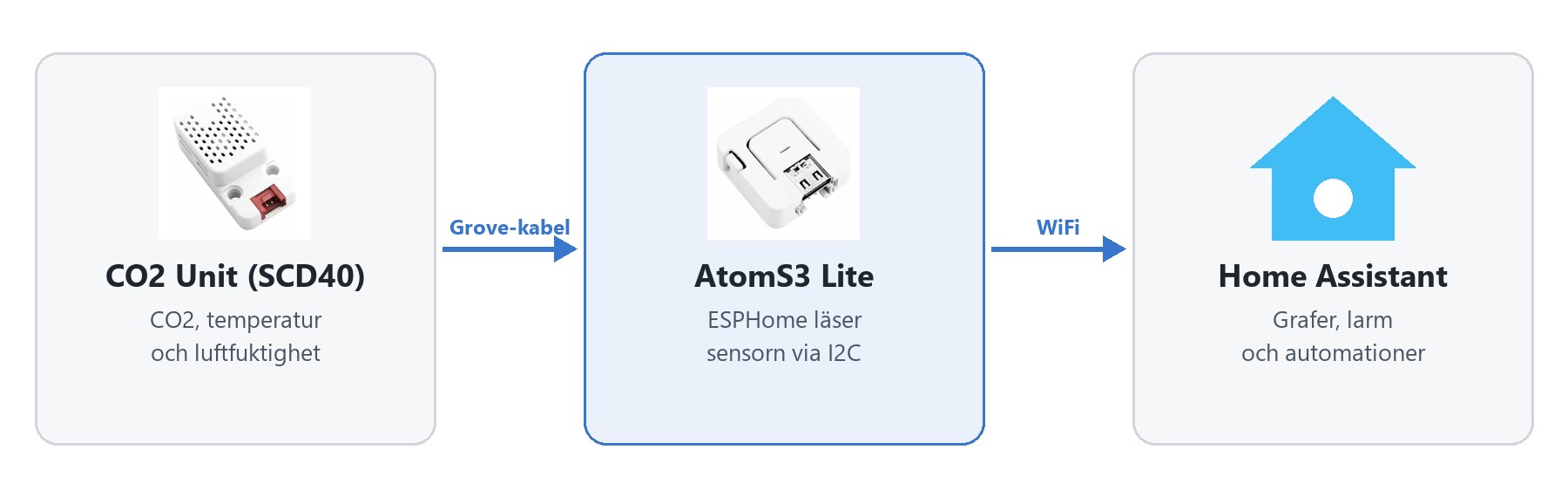
CO2 Unit kopplas med Grove-kabel till Atom-kortet, som skickar värdena till Home Assistant över WiFi.
Varför mäta koldioxid?
Vi andas ut koldioxid, så i ett stängt rum stiger halten hela tiden. CO2 i sig är inte farligt i de halter man har hemma, men det är ett mycket bra mått på hur väl rummet ventileras. Höga halter hänger ihop med trötthet, sämre koncentration och sämre sömn.

Ungefärliga nivåer för inomhusluft.
Utomhus ligger koldioxidhalten runt 420 ppm. Folkhälsomyndigheten använder 1000 ppm som ett riktvärde för att ventilationen är tillräcklig. I ett sovrum med stängd dörr och två personer är det inte ovanligt att nå 1500 till 2000 ppm under natten.
Riktig CO2-sensor eller uppskattning?
Många billiga luftkvalitetssensorer visar ett eCO2-värde som räknas fram från andra gaser. SCD40 mäter däremot koldioxid direkt med fotoakustisk teknik. Noggrannheten är ±(50 ppm + 5 % av mätvärdet) mellan 400 och 2000 ppm, vilket är mer än tillräckligt för att styra ventilation och få pålitliga larm.
Det här behöver du
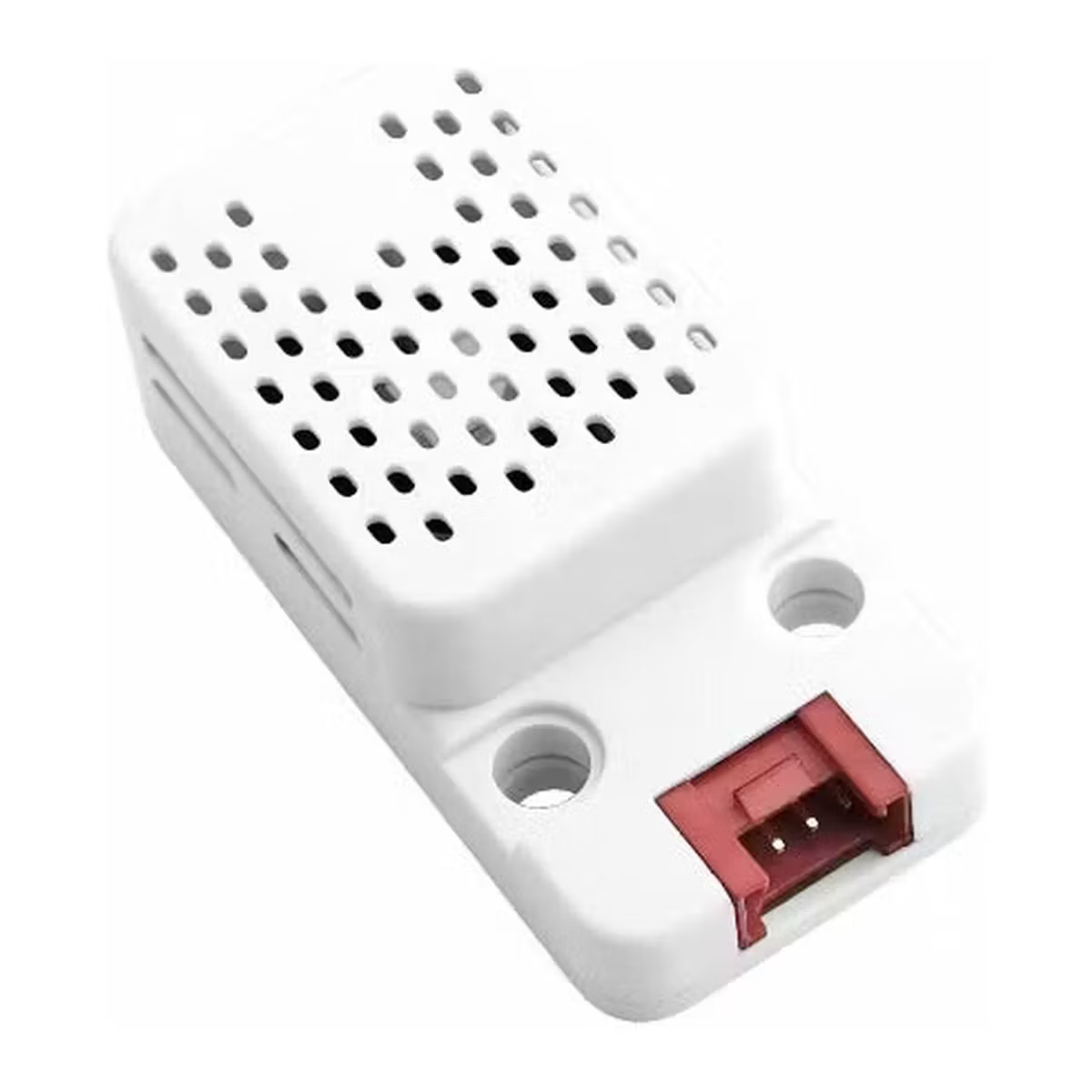
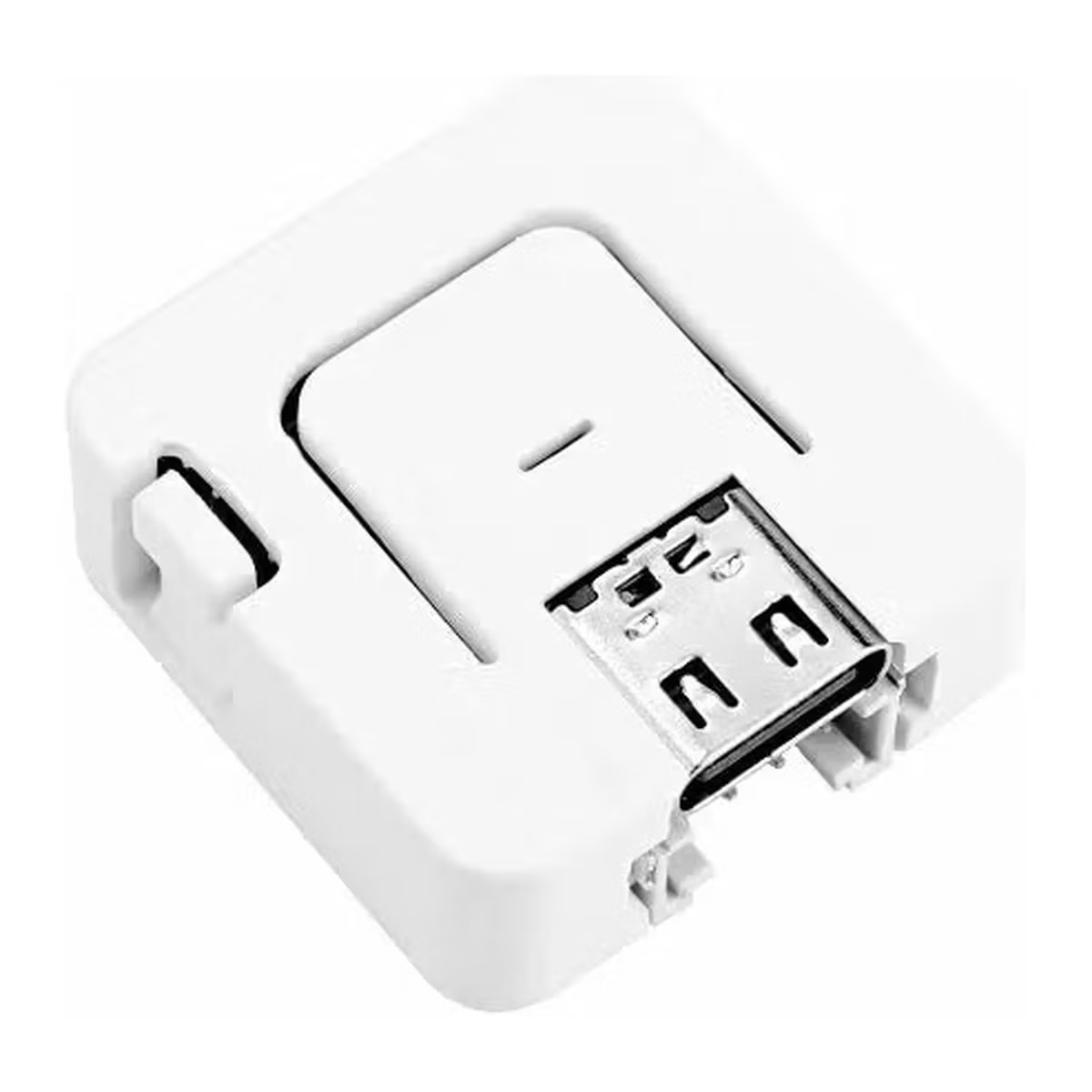
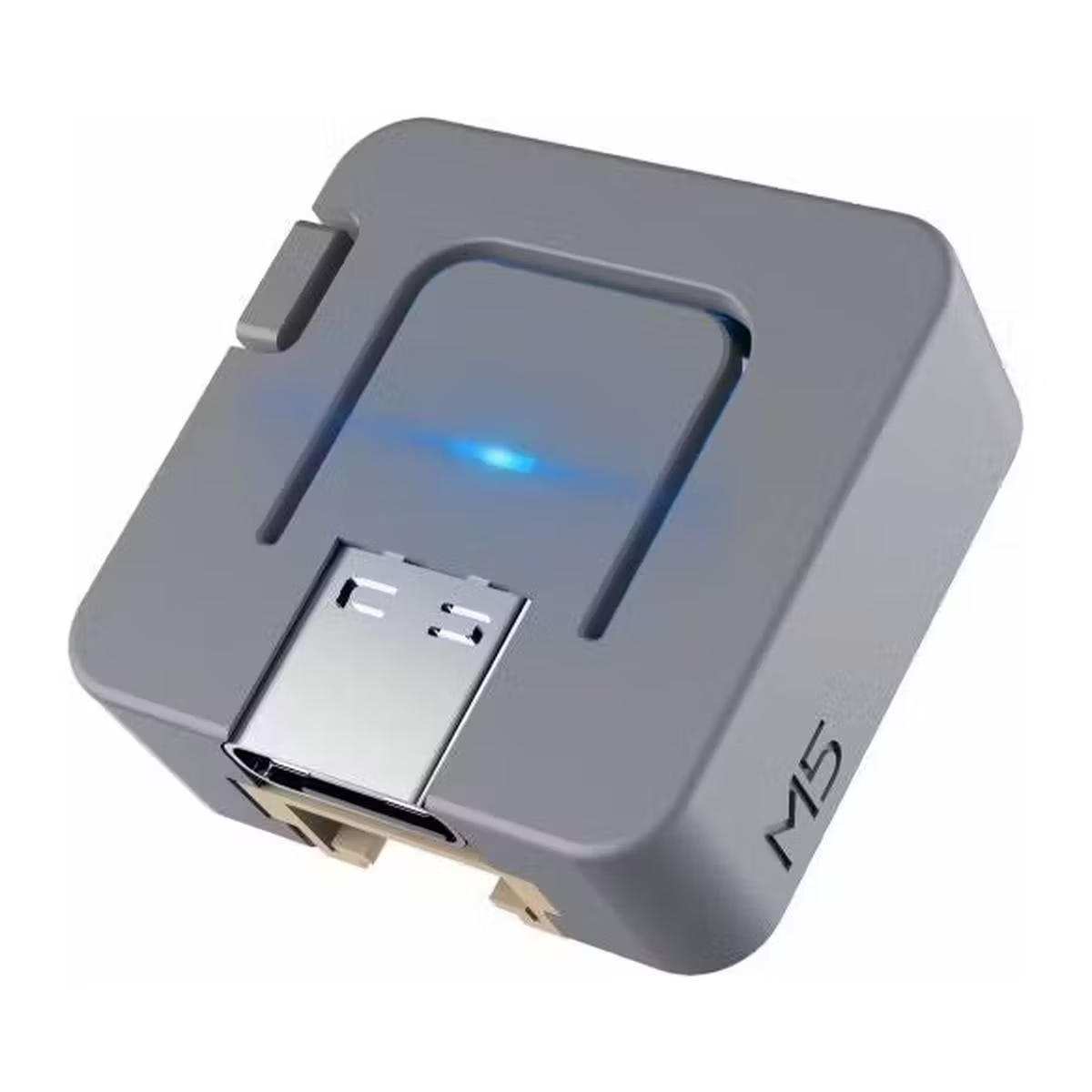
Grove-kabeln följer med CO2 Unit. Du behöver också en USB-C-kabel och en vanlig USB-laddare.
Steg 1: Koppla ihop
Sätt Grove-kabeln mellan CO2 Unit och Grove-porten på Atom-kortet. Kontakten går bara att sätta i på ett sätt. Det är allt som behövs för hårdvaran.
| AtomS3 Lite | ATOM Lite | |
|---|---|---|
| Grove SDA | GPIO2 | GPIO26 |
| Grove SCL | GPIO1 | GPIO32 |
| RGB-lampa | GPIO35 (WS2812) | GPIO27 (SK6812) |
| ESPHome board | m5stack-atoms3 | m5stack-atom |
Steg 2: Installera ESPHome
- Installera tillägget ESPHome i Home Assistant (Inställningar → Tillägg), om du inte redan har det.
- Koppla Atom-kortet till datorn med USB-C och skapa en ny enhet i ESPHome. Välj ESP32-S3 för AtomS3 Lite eller ESP32 för ATOM Lite.
- Ersätt konfigurationen med exemplet nedan (behåll gärna din egen api-nyckel och WiFi) och klicka på Install.
- Efter första installationen via USB kan alla framtida ändringar göras trådlöst.
esphome:
 name: co2-sovrum

esp32:
 board: m5stack-atoms3 # ATOM Lite: m5stack-atom
 framework:
 type: esp-idf

wifi:
 ssid: !secret wifi_ssid
 password: !secret wifi_password

api:
 encryption:
 key: !secret api_key

ota:
 - platform: esphome

i2c:
 sda: GPIO2 # ATOM Lite: GPIO26
 scl: GPIO1 # ATOM Lite: GPIO32

light:
 - platform: esp32_rmt_led_strip
 id: status_led
 name: "Statuslampa"
 pin: GPIO35 # ATOM Lite: GPIO27
 num_leds: 1
 rgb_order: GRB
 chipset: WS2812 # ATOM Lite: SK6812

sensor:
 - platform: scd4x
 update_interval: 30s
 co2:
 name: "CO2"
 on_value:
 then:
 - light.turn_on:
 id: status_led
 brightness: 30%
 red: !lambda 'return x > 800 ? 1.0 : 0.0;'
 green: !lambda 'return x > 1000 ? 0.0 : 1.0;'
 blue: 0%
 temperature:
 name: "Temperatur"
 humidity:
 name: "Luftfuktighet"
💡 Lampan som trafikljus
Med exemplet ovan lyser lampan grönt under 800 ppm, gult mellan 800 och 1000 ppm och rött över 1000 ppm. Perfekt i ett barnrum eller på skrivbordet, även för den som aldrig öppnar Home Assistant.
Steg 3: Lägg till i Home Assistant
När kortet startat dyker det upp under Inställningar → Enheter och tjänster som upptäckt ESPHome-enhet. Klicka på Lägg till. Nu har du sensorerna för CO2, temperatur och luftfuktighet, och kan lägga dem på din instrumentpanel eller visa historiken som graf.
Steg 4: Automationer som gör skillnad
Det riktigt smarta är att låta Home Assistant agera på värdet. Det här exemplet skickar en notis till mobilen när CO2 har legat över 1000 ppm i tio minuter:
alias: Påminn om att vädra
triggers:
 - trigger: numeric_state
 entity_id: sensor.co2_sovrum_co2
 above: 1000
 for: "00:10:00"
actions:
 - action: notify.mobile_app_din_telefon
 data:
 message: >-
 CO2 i sovrummet är {{ states('sensor.co2_sovrum_co2') }} ppm.
 Dags att vädra!
Fler idéer:
- Starta forcering på FTX- eller frånluftsaggregatet när halten stiger, och gå tillbaka när den sjunker.
- Slå på en fläkt i hemmakontoret via ett smart uttag eller ett relä.
- Visa en röd lampa i hallen när någon bör öppna ett fönster i sovrummet.
- Logga nattens högsta värde och se hur det påverkas när du sover med dörren öppen.
Placering och kalibrering
- Placera sensorn ungefär i andningshöjd, 1 till 1,5 meter upp, och inte precis vid ett fönster, en ventil eller där någon andas rakt på den.
- Atom-kortet blir lite varmt. Sätt gärna sensorn en bit ifrån kortet med kabeln, eller justera temperaturen med
temperature_offseti ESPHome. - SCD40 kalibrerar sig själv automatiskt. Den utgår från att den lägsta halten under en vecka är frisk luft (cirka 400 ppm), så rummet behöver vädras ordentligt minst en gång i veckan för att värdet ska hålla sig rätt.
⚠️ Första dygnet
Ge sensorn några dagar med normal vädring innan du litar helt på de exakta siffrorna. Trenden, när halten stiger och sjunker, stämmer från första början.
💬 Kundprojekt: Johans CO2-mätare visade att sovrummet behövde mer luft
Vanliga frågor
Behöver jag kunna programmera?
Nej. Du klistrar in konfigurationen ovan och klickar på Install. Alla värden kommer in i Home Assistant automatiskt.
Kan samma kort också vara Bluetooth-proxy?
Ja. Lägg till raderna från vår guide om Bluetooth-proxy i samma konfiguration.
Hur ofta mäter den?
Exemplet läser av var 30:e sekund. SCD40 klarar mätning var femte sekund, men 30 till 60 sekunder räcker gott hemma.
Fungerar det utan Home Assistant?
Lampan fungerar som fristående trafikljus. För grafer, historik och automationer behövs Home Assistant.