Sök
Inga sökresultat hittades
Inga sökresultat hittades
Med en liten ESP32 och en RS485-adapter kopplar du en NIBE-värmepump direkt till Home Assistant. Du får temperaturer, gradminuter, varmvatten, kompressorns drift och larm, och du kan ändra inställningar som värmekurva och förskjutning. Allt sker lokalt i ditt nätverk, utan myUplink och utan molntjänst.
⚡ I korthet
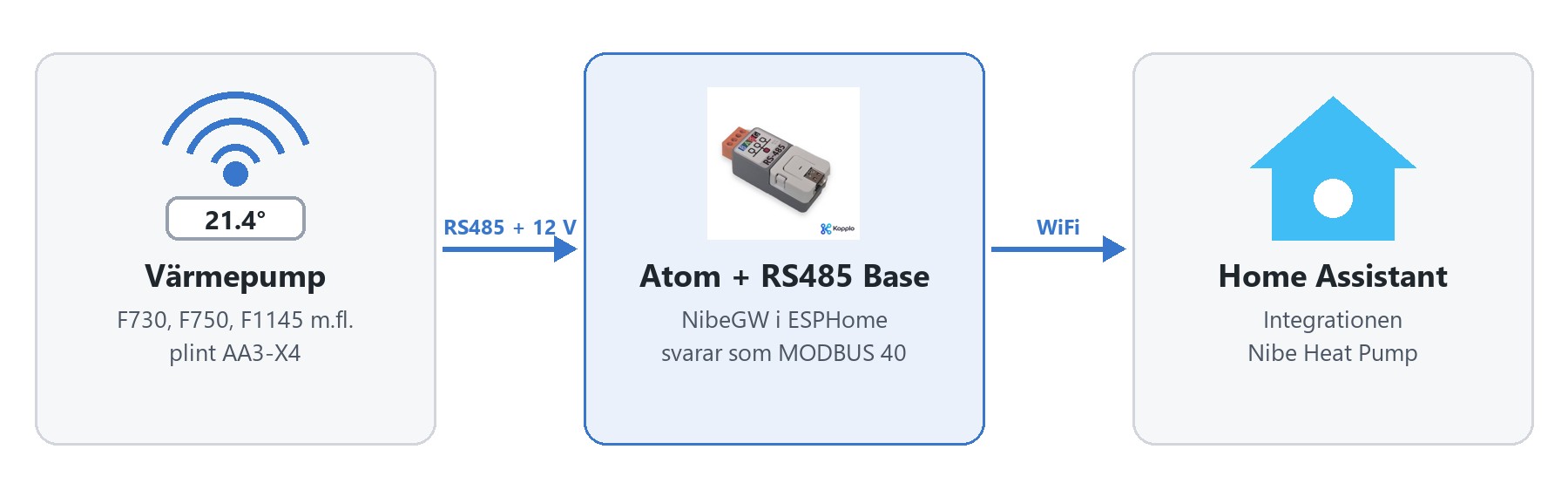
Atom-kortet sitter på pumpens RS485-buss och skickar data vidare till Home Assistant över WiFi.
| Modeller | Anslutning | Kommentar |
|---|---|---|
| F730, F750, F370, F470 | AA3-X4 | Frånluftsvärmepumpar, vanligast i villor |
| F1145, F1245, F1155, F1255, F1345, F1355 | AA3-X4 | Bergvärmepumpar |
| VVM 225, 310, 320, 325, 500 och SMO 40 | Se handboken | Tillsammans med F2040, F2120 m.fl. |
| S-serien (S1155, S735 m.fl.) | Nätverk | Har inbyggd Modbus TCP och behöver inte den här lösningen |
💡 Osäker på din modell?
Andra modeller med stöd för MODBUS 40 kan ha en annan plint. Kontrollera i installatörshandboken under tillbehör eller MODBUS 40.
Gör det här vid datorn innan du kopplar något i pumpen. Koppla Atom-kortet med USB-C och installera ESPHome, till exempel med ESPHome Web eller via ESPHome-tillägget i Home Assistant. Lägg sedan till komponenten esphome-nibe (NibeGW) i kortets konfiguration:
external_components:
 - source:
 type: git
 url: https://github.com/elupus/esphome-nibe.git
 components: [nibegw]

wifi:
 power_save_mode: none

uart:
 id: nibe_uart
 rx_pin: GPIO5 # ATOM Lite: GPIO22
 tx_pin: GPIO6 # ATOM Lite: GPIO19
 baud_rate: 9600

nibegw:
 uart_id: nibe_uart
 acknowledge:
 - MODBUS40
 udp:
 target:
 - ip: 192.168.1.10 # Home Assistant
 port: 9999
 source:
 - 192.168.1.10 # Home Assistant
 read_port: 9999
 write_port: 10000
Byt IP-adressen (två ställen) mot din Home Assistant och lägg in raderna i din vanliga ESPHome-konfiguration med WiFi och api. Stiften beror på kortet:
| Kort | RX | TX |
|---|---|---|
| AtomS3 Lite (C124) | GPIO5 | GPIO6 |
| ATOM Lite (C008) | GPIO22 | GPIO19 |
⚠️ Bryt strömmen först
Värmepumpen har 230/400 V inuti. Bryt strömmen innan du öppnar den, och anlita en behörig elektriker om du är osäker.
Plinten AA3-X4 sitter på ingångskortet bakom frontluckan. Koppla med den partvinnade kabeln och lägg A och B i samma par:
| RS485 Base | AA3-X4 |
|---|---|
| G (GND) | 9 |
| B | 10 |
| A | 11 |
| DC | 12 (+12 V) |
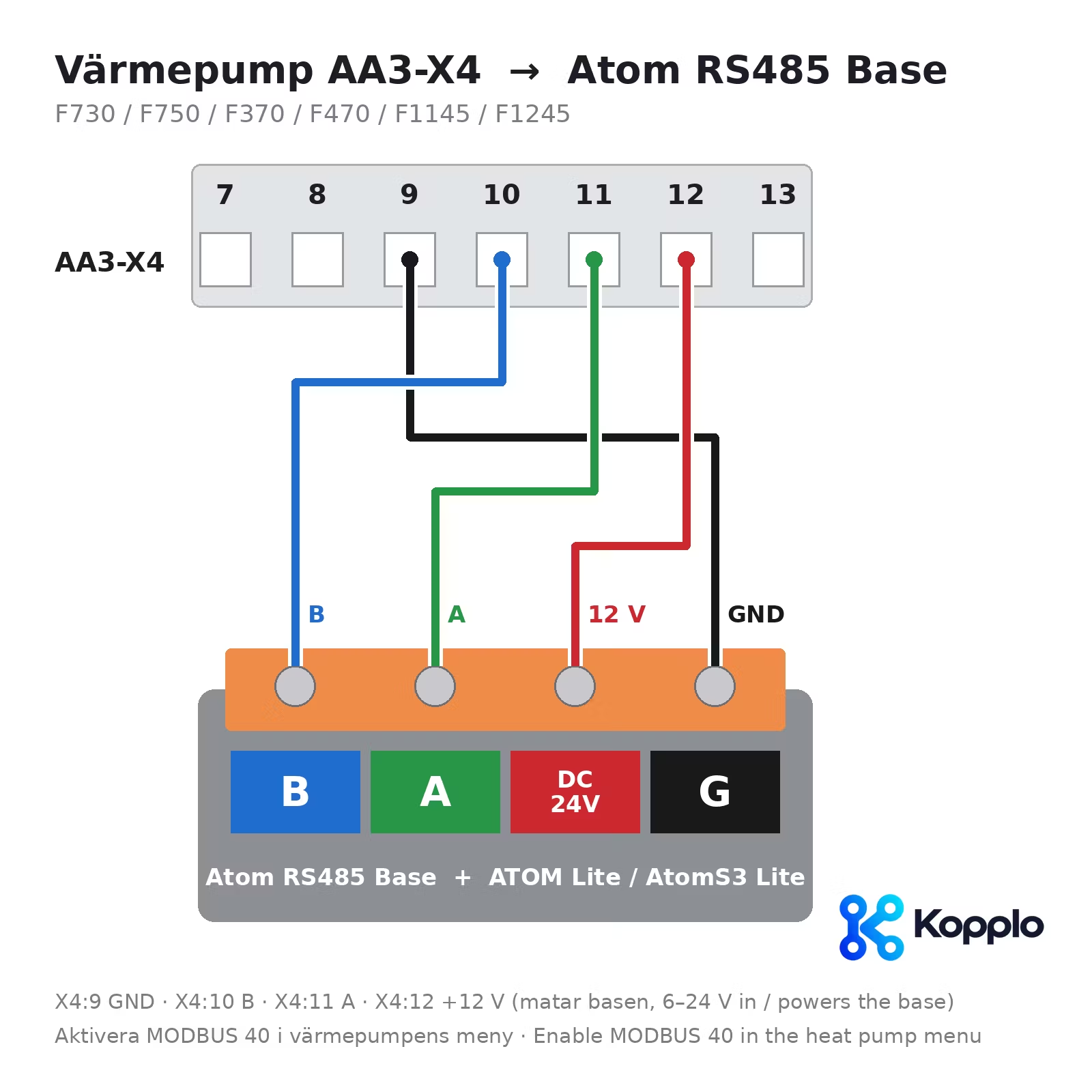
Kopplingsschema mellan RS485 Base och plint AA3-X4.
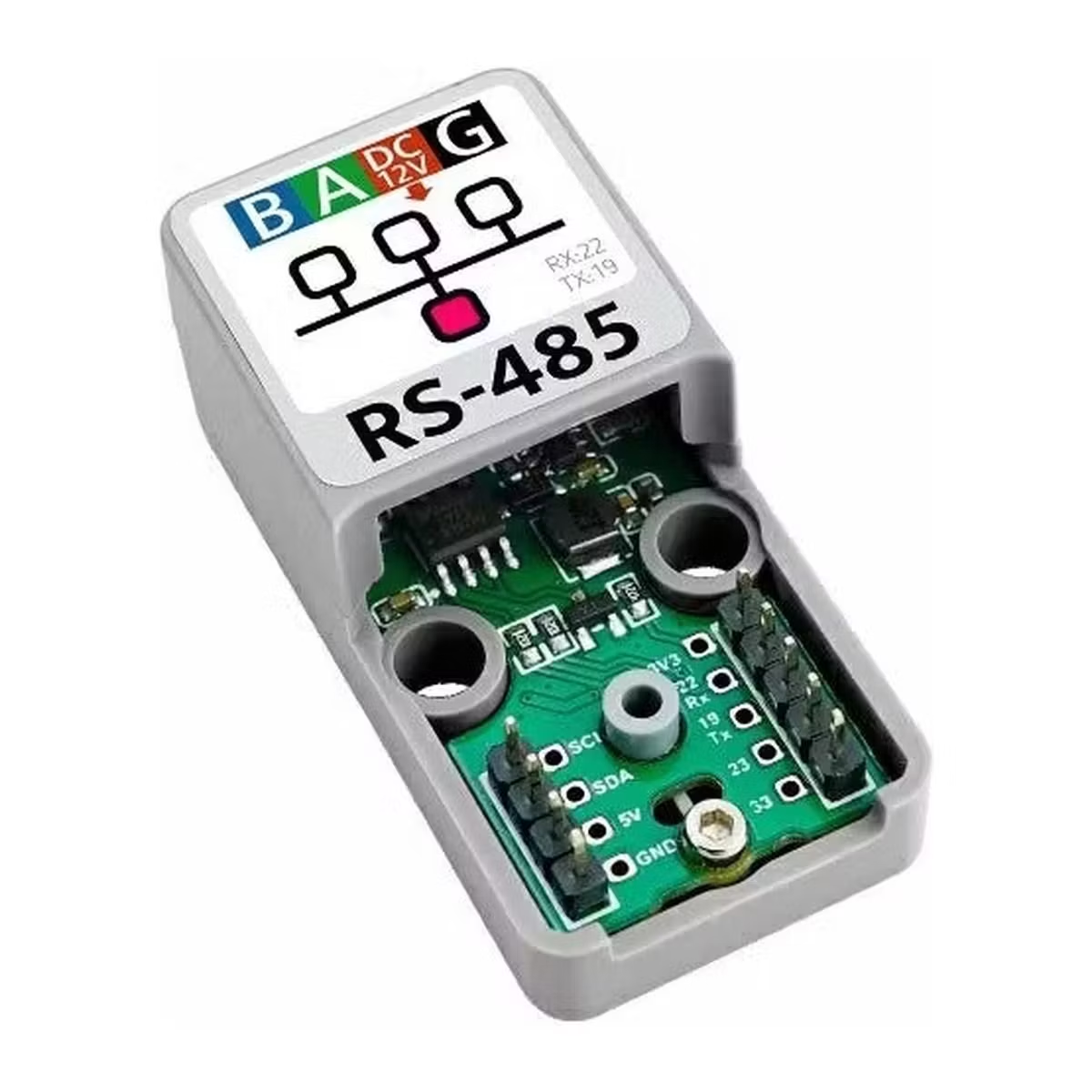
Basen tar 6–24 V, så pumpens 12 V driver både basen och Atom-kortet. Ingen nätadapter behövs.
Slå på strömmen igen. Gå till menyn för tillbehör (på F730 och F750 oftast meny 5.2.4, men numret kan skilja mellan modeller) och markera MODBUS 40. Pumpen börjar då skicka data på bussen.
💡 Aktivera i rätt ordning
Om kortet inte svarar visar pumpen ett kommunikationslarm. Aktivera därför MODBUS 40 först när kortet är kopplat och igång.
acknowledge: MODBUS40 finns med.Fler erfarenheter från andra användare finns i tråden i Home Assistant-forumet.
Måste jag ha myUplink?
Nej. Lösningen är helt lokal och fungerar även utan internet.
Kan jag fortfarande använda myUplink eller NIBE Uplink?
Ja, de påverkar inte varandra.
Kan jag styra pumpen, inte bara läsa?
Ja. Integrationen kan ändra bland annat värmekurva, förskjutning och varmvattenläge.
Vilket kit ska jag välja?
Båda fungerar likadant. AtomS3 Lite-versionen har nyare ESP32-S3 och är vårt förstahandsval. ATOM Lite-versionen har flest färdiga exempel i forumen.
Allt du behöver i ett paket
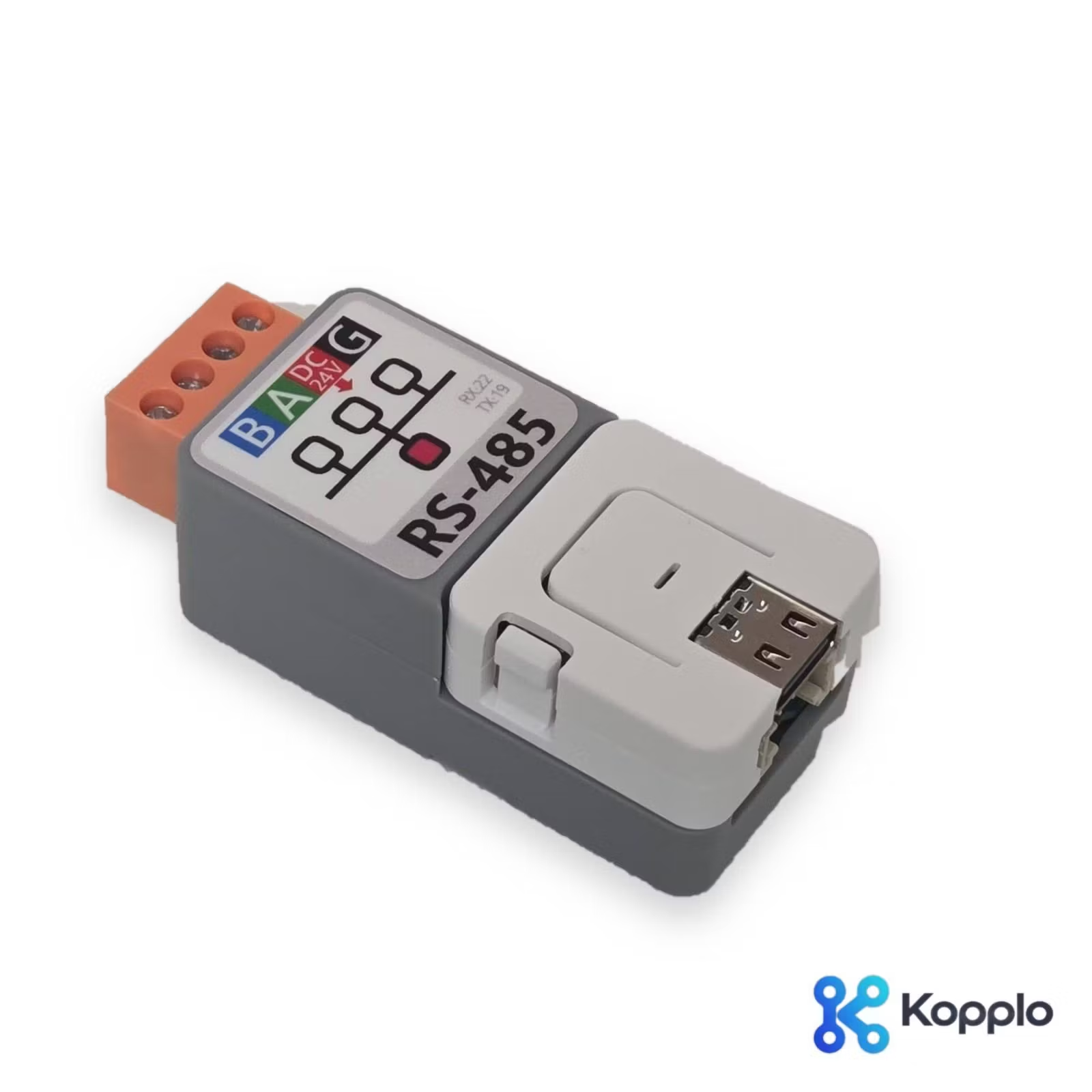
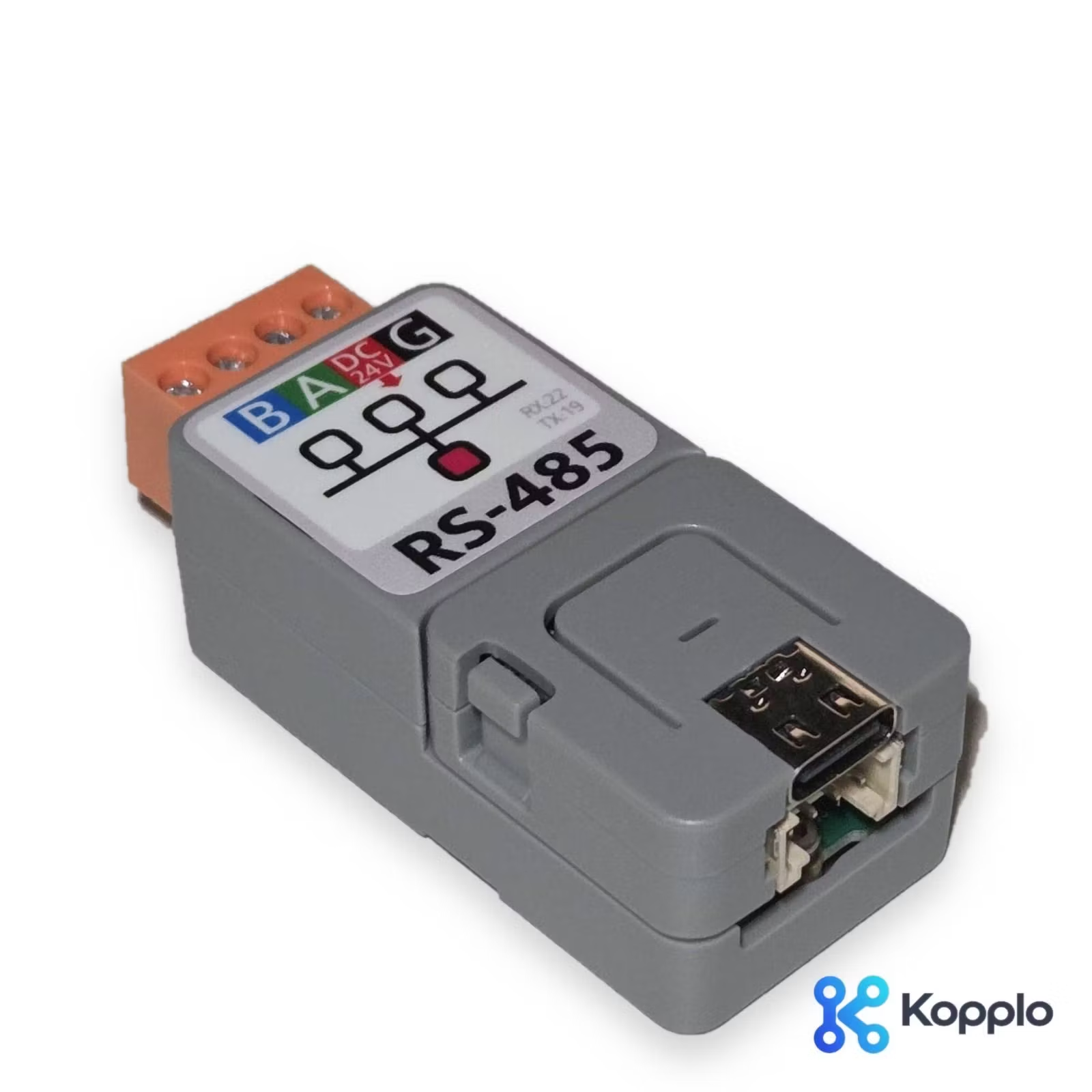
RS485-kitet innehåller Atom-kortet och RS485 Base och skickas från vårt lager i Sverige.
Se RS485-kitetArbete inne i värmepumpen görs på egen risk och kan påverka tillverkarens garanti. Kopplo ansvarar inte för skador på värmepumpen eller annan egendom, för driftstörningar eller för programvara från tredje part (ESPHome, NibeGW, Home Assistant). NIBE, MODBUS 40 och modellnamnen tillhör NIBE AB. Kopplo har ingen koppling till NIBE, och guiden är inte godkänd eller sponsrad av NIBE. Namnen används bara för att beskriva vilka värmepumpar lösningen kan anslutas till.