Med ett avtal med timpris eller kvartspris varierar elpriset kraftigt under dygnet. Samma kilowattimme kan kosta 20 öre mitt i natten och flera kronor en kall vardagskväll. Med Home Assistant kan hemmet själv flytta förbrukningen till de billiga timmarna: värmepumpen sparar på värmen när det är dyrt, och en liten lampa i hallen visar alla i familjen om det är läge att köra tvättmaskinen.
⚡ I korthet
- Integrationen Nord Pool i Home Assistant hämtar spotpriset för ditt elområde (SE1 till SE4), utan konto och utan kostnad.
- En ATOM Lite för 209 kr blir en prislampa: grön när elen är billig, gul när den är normal och röd när den är dyr.
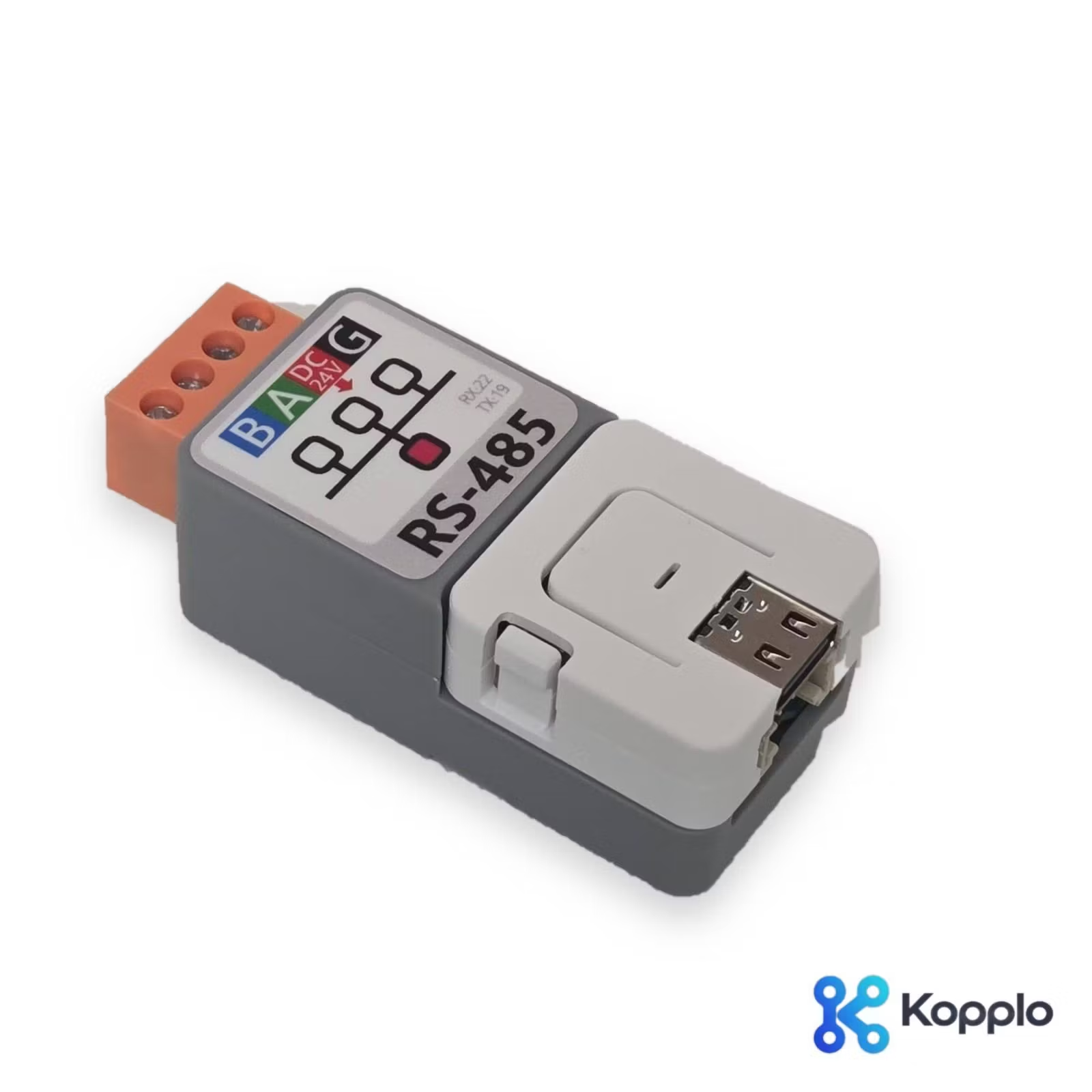
- Med vårt RS485-kit kan Home Assistant sänka värmen på en NIBE-värmepump någon grad när priset toppar.
- Allt körs lokalt. Det enda som hämtas från internet är själva priset.
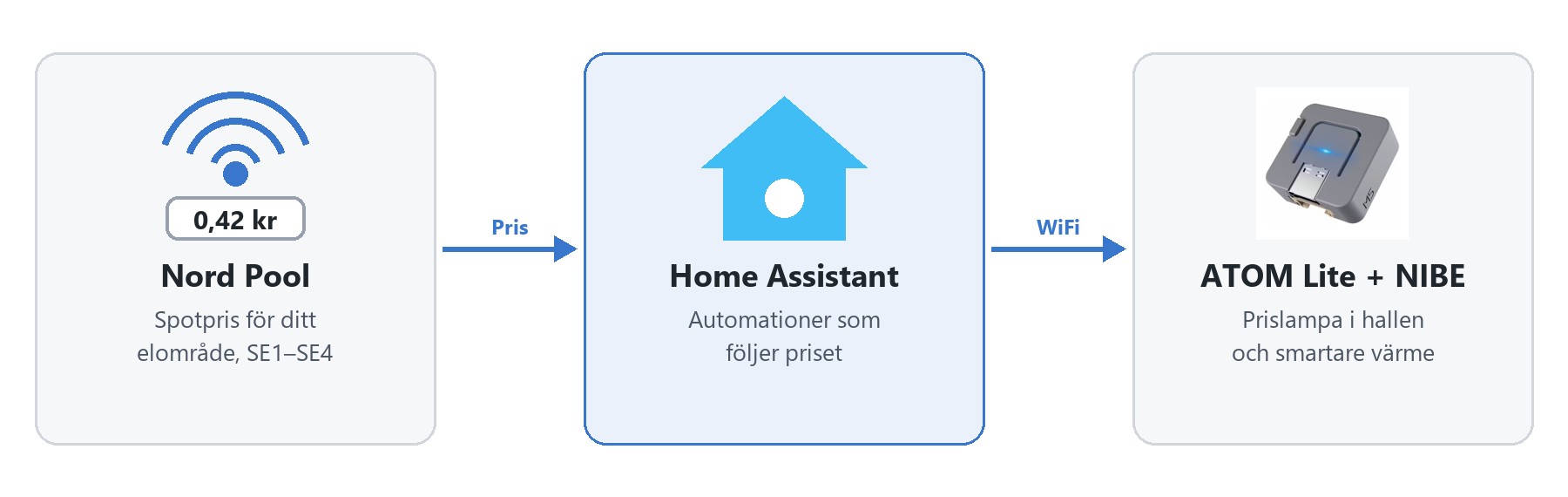
Home Assistant hämtar priset och låter lampan, värmepumpen och dina automationer reagera.
⚠️ Gäller bara rörligt pris per timme eller kvart
Om du har fast pris eller vanligt månadsmedelpris påverkas din kostnad inte av när på dygnet du använder elen. Kontrollera ditt elavtal innan du bygger automationer för att spara pengar.
Steg 1: Hämta elpriset till Home Assistant
- Gå till Inställningar → Enheter och tjänster → Lägg till integration och sök efter Nord Pool.
- Välj ditt elområde (SE1 Luleå, SE2 Sundsvall, SE3 Stockholm, SE4 Malmö) och valutan SEK.
- Integrationen skapar sensorer för bland annat aktuellt pris och dygnets lägsta, högsta och genomsnittliga pris.
Priset från Nord Pool är spotpriset utan moms, nätavgift och elhandlarens påslag. Det räcker gott för att avgöra när elen är billig eller dyr. Har du Tibber kan du lika gärna använda priset från Tibber-integrationen.
💡 Kvartspris
Sedan hösten 2025 sätts spotpriset per kvart i stället för per timme. Home Assistant hanterar det automatiskt, men tänk på att priset kan ändras fyra gånger i timmen när du bygger automationer.
Steg 2: Bygg en prislampa med ATOM Lite
Det här är det roligaste och mest användbara steget. En ATOM Lite i hallen eller köket visar priset med färg, så alla i familjen ser direkt om det är läge att starta disken, utan att öppna någon app.
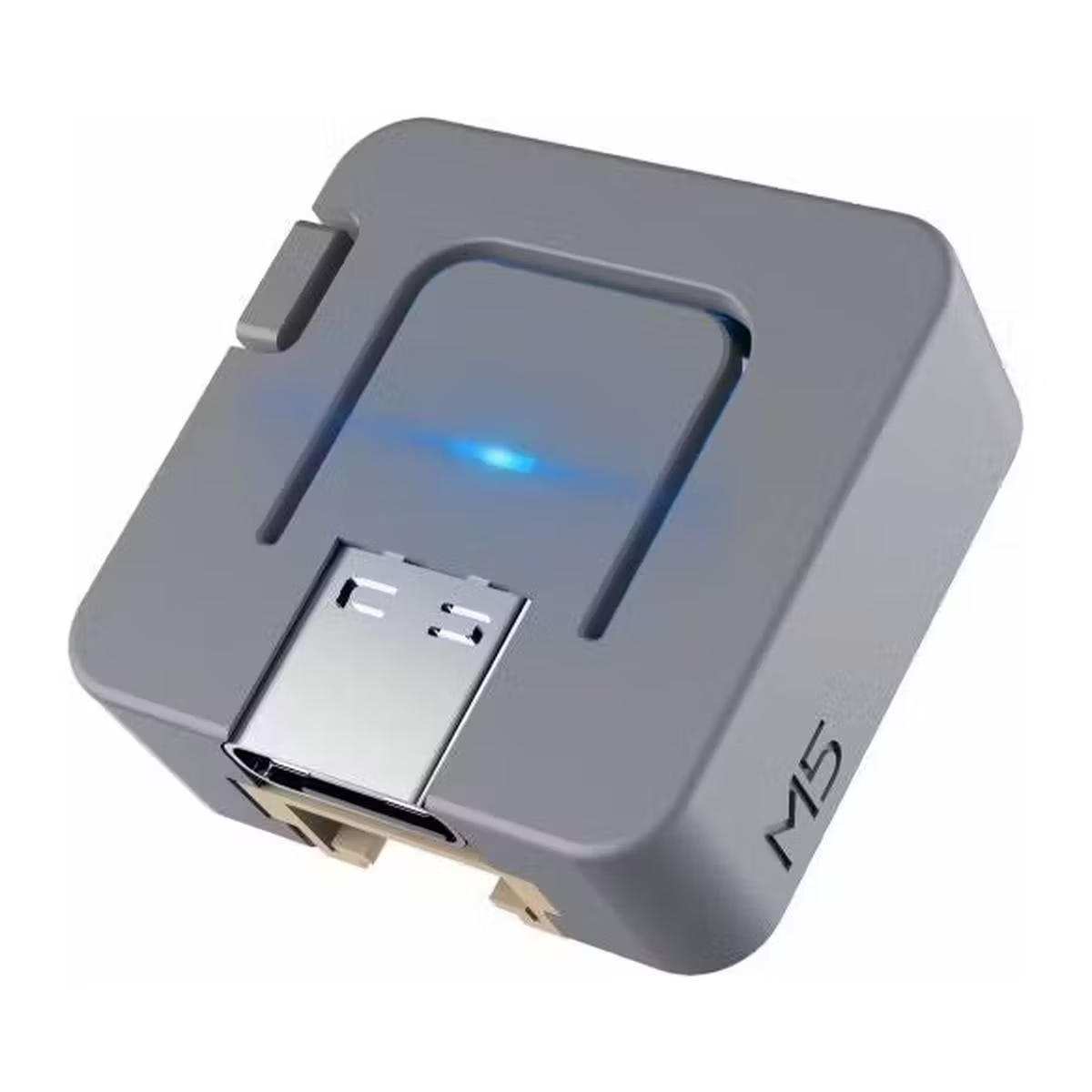
Installera ESPHome på ATOM Lite (samma sätt som i våra andra guider) och använd den här konfigurationen. Kortet läser elpriset direkt från Home Assistant och byter färg varje gång priset ändras:
esphome:
 name: elpris-lampa

esp32:
 board: m5stack-atom
 framework:
 type: esp-idf

wifi:
 ssid: !secret wifi_ssid
 password: !secret wifi_password

api:
 encryption:
 key: !secret api_key

ota:
 - platform: esphome

light:
 - platform: esp32_rmt_led_strip
 id: status_led
 name: "Elprislampa"
 pin: GPIO27
 num_leds: 1
 rgb_order: GRB
 chipset: SK6812

sensor:
 - platform: homeassistant
 id: elpris
 entity_id: sensor.nord_pool_se3_current_price # byt mot din sensor
 on_value:
 then:
 - light.turn_on:
 id: status_led
 brightness: 40%
 red: !lambda 'return x > 0.8 ? 1.0 : 0.0;'
 green: !lambda 'return x > 1.5 ? 0.0 : 1.0;'
blue: 0%| Färg | Pris (spot, kr/kWh) | Betyder |
|---|---|---|
| Grön | under 0,80 | Kör tvätt, disk och laddning nu |
| Gul | 0,80 till 1,50 | Normalt pris |
| Röd | över 1,50 | Vänta om det går |
Gränserna är bara exempel. Ändra siffrorna i konfigurationen så att de passar ditt elområde och säsongen. I SE4 är priserna ofta högre än i SE1, och på vintern högre än på sommaren.
💡 Hitta rätt sensor
Gå till Inställningar → Enheter och tjänster → Entiteter och sök på Nord Pool. Kopiera entity-id för aktuellt pris och klistra in det i konfigurationen.
Steg 3: Låt värmepumpen följa priset
Har du en NIBE F730, F750, F1145 eller F1245 kopplad via vårt RS485-kit kan Home Assistant ändra förskjutningen av värmekurvan. Huset fungerar som ett värmebatteri: en eller två grader lägre under de dyraste timmarna märks knappt inomhus, men sparar pengar varje dag. Så här kopplar du in pumpen: NIBE-guiden.
alias: Sänk värmen när elen är dyr
triggers:
 - trigger: numeric_state
 entity_id: sensor.nord_pool_se3_current_price
 above: 1.5
 id: dyrt
 - trigger: numeric_state
 entity_id: sensor.nord_pool_se3_current_price
 below: 1.5
 id: normalt
actions:
 - action: number.set_value
 target:
 entity_id: number.heat_offset_s1_47011 # förskjutning värmekurva
 data:
 value: "{{ -2 if trigger.id == 'dyrt' else 0 }}"
⚠️ Börja försiktigt
Sänk högst ett par steg i taget och se hur huset reagerar. Namnet på entiteten för förskjutning kan skilja mellan modeller. Sök efter offset eller förskjutning bland pumpens entiteter i Home Assistant.
Steg 4: Fler idéer
- Notis om billiga timmar: morgondagens priser publiceras runt klockan 13. En notis på eftermiddagen hjälper dig att planera.
- Elbilsladdning: många laddboxar har en integration i Home Assistant och kan startas när priset är lägst.
- Varmvatten: kör extra varmvatten (lyx) på värmepumpen nattetid när elen är billig.
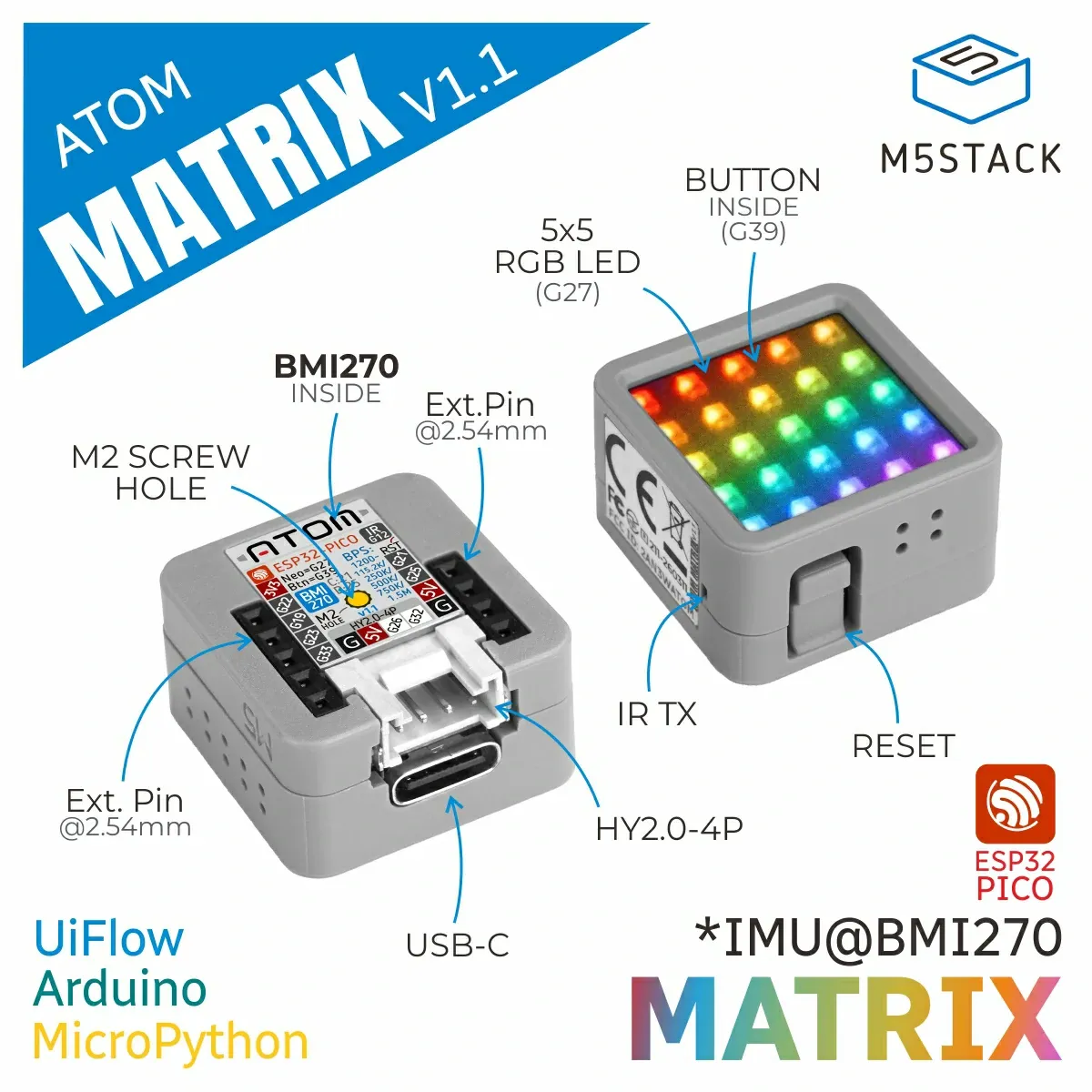
- Visa priset på en skärm: med en Atom Matrix kan du rita en stapel som blir längre ju dyrare elen är.
alias: Billigaste timmarna i morgon
triggers:
 - trigger: time
 at: "14:00:00"
actions:
 - action: notify.mobile_app_din_telefon
 data:
 message: >-
 Elpriset just nu: {{ states('sensor.nord_pool_se3_current_price') }} kr/kWh.
 Kolla grafen i Home Assistant och lägg tvätt och disk på de billiga timmarna.
Vanliga frågor
Kostar Nord Pool-integrationen något?
Nej. Den ingår i Home Assistant och hämtar öppna spotpriser utan konto.
Fungerar prislampan om internet går ner?
Lampan visar det senaste priset den fick. Home Assistant behöver internet för att hämta nya priser.
Kan samma ATOM Lite göra mer?
Ja. Den kan samtidigt vara Bluetooth-proxy, eller få en CO2-sensor på Grove-porten.
Hur mycket sparar jag?
Det beror på avtal, elområde och förbrukning. Störst effekt får du på det som går att flytta i tid: värme, varmvatten, elbil, tvätt och disk.
Bygg din prislampa för 209 kr
ATOM Lite skickas från vårt lager i Sverige och är klar på en kvart med ESPHome.
Köp ATOM Lite